
Imagina una caja de herramientas, con tornillos y pilas, taladros y más. Hiren’s BootCD es lo mismo, pero para frikis de la informática y gente de IT. Es un Windows portátil: un entorno live de Windows PE que arranca desde un USB y te da herramientas para diagnosticar y arreglar tu PC, incluso cuando Windows no arranca.
Arranca igual que un USB de instalación de Windows, pero en vez de instalar Windows, te da un escritorio completo con decenas de herramientas de reparación. Sinceramente, me ha salvado de perder datos varias veces, y es lo primero que saco cuando un PC no arranca.
64 bits
cuando escribo esto
archivo ISO
solo herramientas gratuitas y legales
¿Qué es Windows PE?
Windows PE (Entorno de preinstalación) es una versión pequeña de Windows que hizo Microsoft para instalar y reparar Windows. De hecho, es lo que funciona por detrás cuando usas un USB de instalación de Windows.
El truco es que funciona entero desde el USB y tu RAM. No usa para nada el Windows instalado en tu PC, así que funciona incluso cuando ese Windows está roto, infectado o no arranca. Y cuando apagas el PC, no queda nada.
Hiren’s BootCD PE coge esa idea y le añade un escritorio normal, un menú Inicio, drivers de Wi-Fi, sonido y gráficos, y una colección enorme de herramientas gratuitas.
Un poco de historia
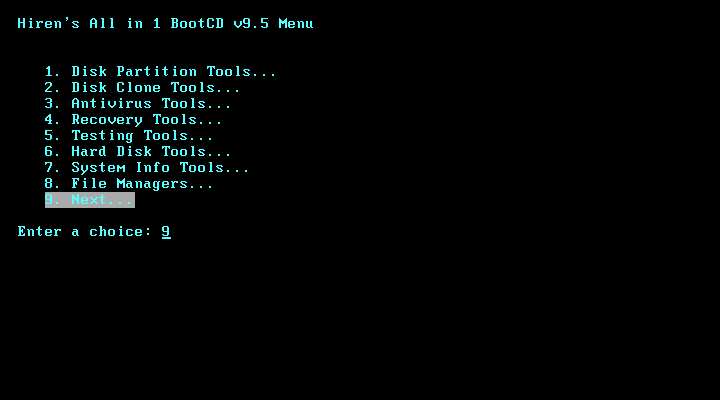
El Hiren’s BootCD original era un CD de rescate legendario hecho por un desarrollador llamado Hiren. Los técnicos de IT lo llevaban a todas partes en los años 2000. Arrancaba en un menú de texto lleno de herramientas de DOS y Linux, y más tarde un mini Windows XP. La última versión oficial, la 15.2, salió en noviembre de 2012.
Algunos de los programas de esos discos antiguos no se podían compartir gratis, y el CD dejó de actualizarse, así que los fans del proyecto crearon Hiren’s BootCD PE: una versión moderna basada en Windows PE que solo incluye software gratuito y legal.
Lo que necesitas
- Un USB de 8 GB o más (se borrará todo lo que tenga)
- Un PC con Windows que funcione para crear el USB
- Rufus (gratis)
- La ISO de Hiren’s BootCD PE de la web oficial: hirensbootcd.org
- El PC que quieres arreglar necesita al menos 4 GB de RAM y debería ser compatible con UEFI (casi cualquier PC de los últimos 10 años lo es)
Cómo crear el USB de Hiren’s BootCD
Descarga la ISO. Ve a hirensbootcd.org/download y descarga HBCD_PE_x64.iso (unos 3 GB).
Opcional pero recomendable: comprueba que el archivo no está corrupto ni modificado. En Windows, abre el Símbolo del sistema en tu carpeta de Descargas y ejecuta:
certutil -hashfile HBCD_PE_x64.iso SHA256El resultado debería coincidir con el SHA-256 que aparece en la página de descarga.
Abre Rufus y activa el modo “Dual UEFI/BIOS”. Conecta tu USB y abre Rufus. Antes de seleccionar nada, pulsa Alt + E. Abajo del todo en Rufus deberías ver “Dual UEFI/BIOS mode enabled”. Esto hace que el USB funcione tanto en PCs nuevos como antiguos. Rufus recuerda este ajuste, así que solo lo tienes que hacer una vez.
Elige la ISO y los ajustes. Comprueba que tu USB está seleccionado en Dispositivo, haz clic en Seleccionar y elige HBCD_PE_x64.iso. Luego pon:
- Esquema de partición: MBR
- Sistema de archivos: FAT32 (o Large FAT32 si tu USB es de 32 GB o más; si no ves esa opción, pulsa Alt + L)
- Etiqueta de volumen: lo que quieras, por ejemplo HIRENS
Estos son los ajustes que recomienda el equipo de Hiren’s BootCD para que funcione en el máximo de PCs.
Haz clic en Empezar. Rufus avisa de que se borrará el USB: haz clic en Aceptar. Las versiones nuevas de Rufus también pueden enseñar un aviso de “Revoked UEFI bootloader detected”; el equipo de Hiren’s dice que puedes hacer clic en Aceptar y seguir. Tarda unos 10 minutos, según tu USB.
Arranca el PC roto desde el USB. Conecta el USB al PC que quieres arreglar, enciéndelo y pulsa la tecla del menú de arranque (F12, F9, F11, Esc… depende de la marca). Tengo una tabla completa de teclas del menú de arranque en mi tutorial del USB de instalación de Windows. Elige tu USB de la lista.
Si el PC se niega a arrancar desde el USB con un error de seguridad o de Secure Boot, entra en la BIOS (normalmente con F2 o Supr), desactiva temporalmente el Secure Boot y vuelve a activarlo cuando termines.
Espera al escritorio. Hiren’s se carga en tu RAM e intenta instalar drivers para tus gráficos, sonido, Wi-Fi y Ethernet. Al cabo de un minuto o dos tienes un escritorio de Windows normal. Conéctate al Wi-Fi desde la barra de tareas si necesitas internet, y abre el menú Inicio: todas las herramientas están ordenadas por categorías.
¿Qué herramientas trae Hiren’s BootCD PE?
Aquí es donde se ve de verdad la caja de herramientas. La versión 1.0.8 trae casi 80 programas. Estas son las categorías y las herramientas que me parecen más útiles de cada una:
Recuperación de datos: recupera tus archivos
| Herramienta | Qué hace |
|---|---|
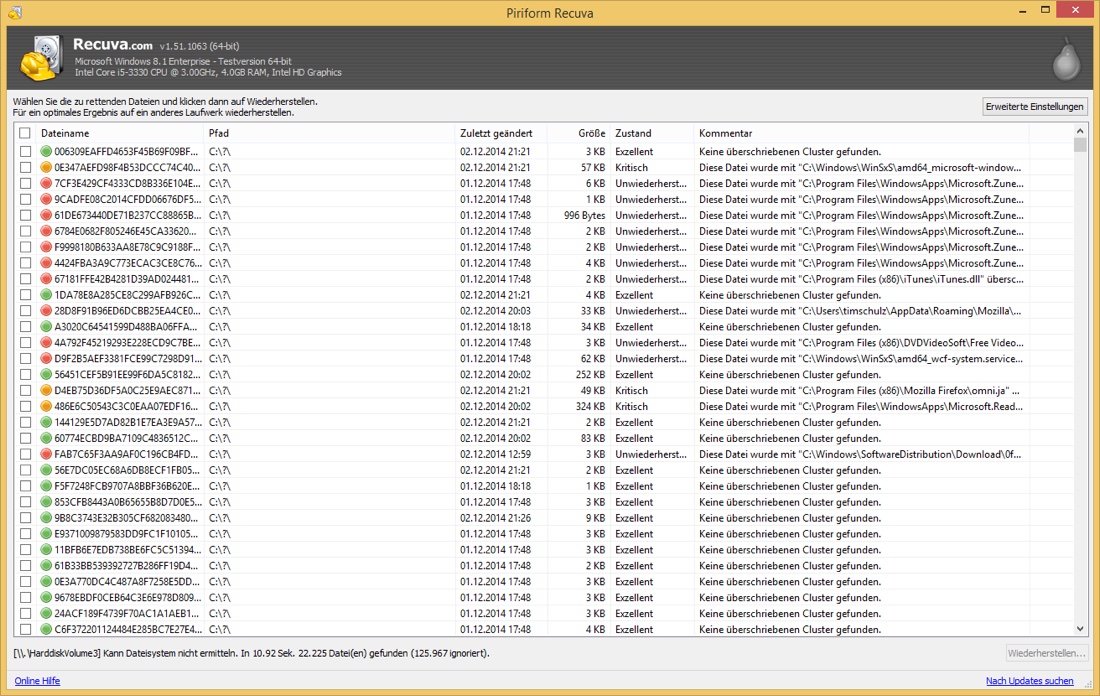
| Recuva | Recupera archivos que borraste sin querer, incluso de un USB o una tarjeta SD |
| PhotoRec | Rescata fotos, vídeos y documentos de discos dañados o formateados |
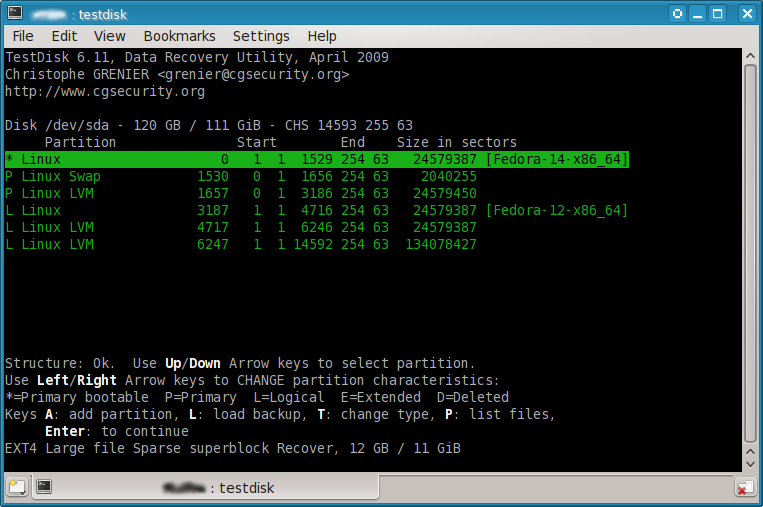
| TestDisk | Encuentra y reconstruye particiones perdidas, así que un disco que “ha desaparecido” puede volver |
| DMDE, Puran File Recovery, Lazesoft Data Recovery | Recuperación más potente cuando las herramientas sencillas no encuentran tus archivos |
| Unstoppable Copier | Copia archivos de un disco que se está muriendo, saltándose las partes que no se pueden leer en vez de congelarse |
| Linux Reader, AppleFS for Windows | Leen discos formateados para Linux o Mac |
Salud del disco y diagnóstico
| Herramienta | Qué hace |
|---|---|
| CrystalDiskInfo | Enseña si tu SSD o tu disco duro está sano, con una nota sencilla: Bueno / Precaución / Malo |
| HD Tune, HDDScan, Victoria | Analizan la superficie del disco en busca de sectores defectuosos y miden la velocidad |
| GSmartControl, WD Data Lifeguard Diagnostics | Ejecutan las autopruebas que trae el propio disco |
| CheckDisk GUI | Ejecuta la reparación de disco de Windows (chkdsk) con botones en vez de comandos |
Copias de seguridad y clonado
| Herramienta | Qué hace |
|---|---|
| Macrium Reflect, AOMEI Backupper, Acronis | Hacen una copia de seguridad completa (imagen) de un disco, o clonan un disco viejo a un SSD nuevo |
| Lazesoft Disk Image & Clone, DriveImage XML, Drive Snapshot | Otras herramientas de imágenes y clonado |
Particiones
| Herramienta | Qué hace |
|---|---|
| AOMEI Partition Assistant, DiskGenius, EaseUS Partition Master, Macrorit | Cambian el tamaño, mueven, unen, crean y borran particiones, o convierten entre MBR y GPT |
Arreglar el arranque de Windows
| Herramienta | Qué hace |
|---|---|
| Lazesoft Windows Recovery | Repara los problemas típicos de “Windows no arranca” |
| BootIce, EasyBCD | Editan y reparan los sectores de arranque y el menú de arranque de Windows |
| WinNTSetup | Instala Windows en un disco directamente desde Hiren’s |
Contraseñas y claves de producto
| Herramienta | Qué hace |
|---|---|
| Lazesoft Password Recovery, NT Password Edit, Windows Login Unlocker | Restablecen una contraseña olvidada de una cuenta local de Windows |
| ShowKeyPlus | Enseña la clave de producto de Windows guardada en tu PC |
Antivirus
| Herramienta | Qué hace |
|---|---|
| ESET Online Scanner, McAfee Stinger | Analizan el PC en busca de malware mientras el Windows infectado no se está ejecutando, así el malware no se puede defender |
Información del hardware y herramientas del sistema
| Herramienta | Qué hace |
|---|---|
| CPU-Z, GPU-Z, HWiNFO, Speccy | Enseñan exactamente qué hardware tiene el PC, y también las temperaturas |
| Sysinternals Suite, PowerShell 7 | Las herramientas avanzadas de Microsoft para usuarios expertos |
| Registry Backup, Regshot | Hacen copia de seguridad del registro de Windows y lo comparan |
| Aqua Key Test | Prueba todas las teclas del teclado |
Seguridad del disco
| Herramienta | Qué hace |
|---|---|
| Eraser, HDD Low Level Format Tool | Borran un disco de forma segura antes de vender o reciclar un PC |
| VeraCrypt | Abre o crea discos cifrados |
Internet y ayuda remota
| Herramienta | Qué hace |
|---|---|
| Google Chrome, Firefox | Navegar por internet para buscar errores o descargar drivers |
| PENetwork | Configura el Wi-Fi y las conexiones de red |
| AnyDesk, Aero Admin | Dejan que alguien de confianza te ayude en remoto |
| WinSCP, PuTTY | Copian archivos a un servidor, o se conectan a él por SSH |
Programas del día a día
7-Zip, Notepad++, VLC, IrfanView, Sumatra PDF, FreeOffice, Total Commander, TreeSize (para ver qué te está llenando el disco), HxD (editor hexadecimal), WinMerge, Rufus y más. Así que incluso dentro de un entorno de rescate puedes abrir casi cualquier archivo.
Cómo lo uso yo: rescatar archivos de un PC que no arranca
Esta es la situación en la que Hiren’s más me ha salvado. Windows está roto, el PC no arranca y los archivos importantes siguen en el disco. Esto es lo que hay que hacer:
- Arranca desde el USB de Hiren’s (pasos de arriba).
- Mira primero la salud del disco. Abre CrystalDiskInfo. Si el disco dice Precaución o Malo, puede que se esté muriendo, así que copia primero los archivos más importantes y no le hagas análisis largos.
- Conecta un disco externo o un segundo USB donde guardar los archivos.
- Abre el Explorador de archivos (o Total Commander). Tu disco de Windows aparece como cualquier otro disco, normalmente con una letra distinta de C:. Ve a
Users\TuNombrey copia Escritorio, Documentos, Imágenes, Descargas y lo que necesites. - Si el disco está fallando y la copia se congela, usa Unstoppable Copier en su lugar: se salta las partes dañadas y sigue.
- Si se borraron archivos, o el disco sale vacío o como “RAW”, prueba Recuva o PhotoRec para los archivos, y TestDisk para las particiones perdidas. Guarda siempre los archivos recuperados en un disco distinto, nunca en el mismo.
TestDisk también es la forma de salvar tus archivos después de que un virus como MEMZ borre el principio del disco: normalmente los archivos siguen ahí, solo que sin una tabla de particiones que apunte a ellos.
Unas palabras sobre las herramientas de contraseñas
Las herramientas para restablecer contraseñas son geniales cuando olvidas la contraseña de tu propio PC, o cuando alguien de tu familia te pide ayuda con el suyo. Usarlas en el ordenador de otra persona sin permiso es ilegal. Solo funcionan con cuentas locales: si el PC usa una cuenta de Microsoft (un correo para iniciar sesión), restablece la contraseña en account.live.com/password/reset.
Esto también es un buen recordatorio de por qué importa el cifrado BitLocker: sin él, cualquiera con un USB como este puede leer tus archivos.
Solución de problemas
El PC no arranca desde el USB
Asegúrate de haber elegido el USB en el menú de arranque, prueba otro puerto USB (mejor uno que esté directamente en el PC) y desactiva temporalmente el Secure Boot. Si sigue fallando, vuelve a crear el USB con MBR + FAT32 y el modo Dual UEFI/BIOS del paso 2.
No hay Wi-Fi ni internet
Puede que Hiren’s no tenga driver para todas las tarjetas Wi-Fi. Prueba con un cable Ethernet, o conecta tu móvil por USB y activa el anclaje de red por USB.
Va muy lento o se congela al cargar
El PC necesita al menos 4 GB de RAM. Un USB 3.0 en un puerto USB 3.0 carga mucho más rápido que un pendrive USB 2.0 viejo.
Mis archivos no están en el disco C:
Dentro de Hiren’s, las letras de los discos cambian: X: es el propio Hiren’s, y tu disco de Windows puede ser D: o E:. Busca el disco que tenga las carpetas Users y Windows.
Preguntas frecuentes
¿Hiren’s BootCD es legal y seguro?
Sí. Hiren’s BootCD PE solo incluye software gratuito y legal. Solo asegúrate de descargarlo de la web oficial, hirensbootcd.org.
¿Cambia algo en mi PC?
Por sí solo no: funciona desde el USB y tu RAM. Solo las herramientas que uses pueden cambiar cosas, así que ten cuidado con las herramientas de particiones y de borrado, y haz primero una copia de seguridad.
¿Puedo seguir usando el Hiren’s BootCD 15.2 antiguo?
Sigue en la página oficial de “Old Versions” para PCs muy antiguos, pero no se actualiza desde 2012 y no se entiende bien con el hardware moderno. Para cualquier cosa de los últimos 10 años, usa la versión PE.
¿Puedo guardar mis propios archivos en el USB de Hiren’s?
Es mejor usar un USB aparte o un disco externo para tus archivos, así nunca mezclas los archivos rescatados con la herramienta de rescate.
Fuentes y más información
- Hiren’s BootCD PE: web oficial (en inglés)
- Hiren’s BootCD PE: descarga y lista completa de herramientas (en inglés)
- Hiren’s BootCD PE: guía oficial para arrancar desde USB (en inglés)
- Microsoft: ¿Qué es Windows PE?
- Wikipedia: Hiren’s BootCD (en inglés)
WinLuisPlus no está afiliado con Hiren’s BootCD PE ni con los creadores de las herramientas que incluye. Todos los nombres de productos son marcas de sus dueños.
¿Dudas? Pregunta aquí
¿Te has atascado en un paso o te sale un error? Inicia sesión con Discord y pregunta abajo, y te ayudo. Dime tu versión de Windows y el mensaje de error exacto. El spam y los insultos se borran.