
Windows 11 es famoso por sus requisitos tan estrictos. Por culpa de ellos, millones de ordenadores que funcionan perfectamente no pueden actualizar, y como Windows 10 dejó de recibir actualizaciones gratis el 14 de octubre de 2025, mucha gente está atascada. Pero hay un truco sencillo que te deja instalar Windows 11 igualmente, y conservar todos tus archivos y apps.
En esta guía te enseño cómo lo hago yo con una herramienta gratuita llamada Rufus: primero cómo comprobar qué le falta a tu PC, luego la actualización completa paso a paso, y por último qué esperar después y cómo arreglar los errores más comunes.
Lo que necesitas
- Una ISO de Windows 11 (microsoft.com)
- Rufus (https://rufus.ie/)
- Un USB de 8 GB o más (se borrará todo lo que tenga)
- Tu PC con Windows 10 (64 bits), con al menos 30 GB libres en C:
- Más o menos una hora, casi todo esperando
¿Por qué Windows 11 dice que mi PC no es compatible?
El instalador de Microsoft comprueba tu PC antes de dejarte actualizar. La mayoría de las comprobaciones son de funciones de seguridad y de procesadores nuevos, no de si tu PC es lo bastante rápido de verdad. Rufus puede desactivar casi todas:
| Requisito | Qué significa | ¿Se lo puede saltar Rufus? |
|---|---|---|
| TPM 2.0 | Un chip de seguridad que se usa para el cifrado y Windows Hello | Sí |
| Secure Boot | Impide que se cargue software que no es de confianza al arrancar | Sí |
| CPU compatible | Más o menos Intel de 8.ª generación / AMD Ryzen 2000 o posterior | Sí |
| 4 GB de RAM | Memoria | Sí (pero con 8 GB va mucho mejor) |
| 64 GB de almacenamiento | Espacio para el propio Windows | No, Windows necesita el espacio de verdad |
| SSE4.2 y POPCNT | Instrucciones de CPU necesarias desde Windows 11 24H2 | No, las CPUs muy antiguas (de 2008 o antes, más o menos) no pueden ejecutarlo de ninguna forma |
Paso 0: comprueba primero tu PC
Antes de descargar nada, merece la pena saber exactamente qué le falta a tu PC. Pulsa Win + R y escribe uno de estos:
tpm.msc: te enseña si tienes TPM y qué versión. Si dice “No se encuentra un TPM compatible”, no tienes (o está desactivado en la BIOS).msinfo32: mira Modo de BIOS (UEFI o Heredado), Estado de arranque seguro y Procesador.
También puedes instalar la app Comprobación de estado del PC de Microsoft, que te dice qué requisito falla. A veces el arreglo es solo activar el TPM (que en Intel se llama PTT y en AMD fTPM) en la BIOS, y entonces no hace falta ningún truco.
Haz copia de seguridad de tus archivos
Este método conserva tus archivos y apps, pero cualquier actualización grande puede fallar. Copia tu Escritorio, Documentos e Imágenes a un disco externo o a OneDrive antes de empezar. Si tu PC usa BitLocker, guarda también tu clave de recuperación (la encuentras en aka.ms/myrecoverykey).
Pasos
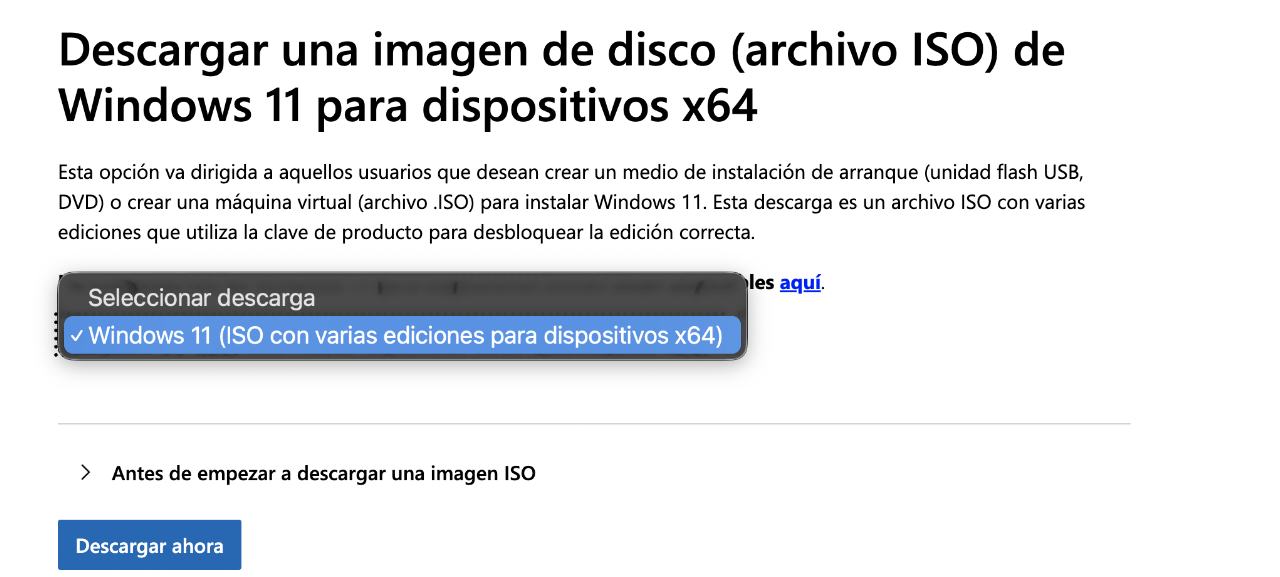
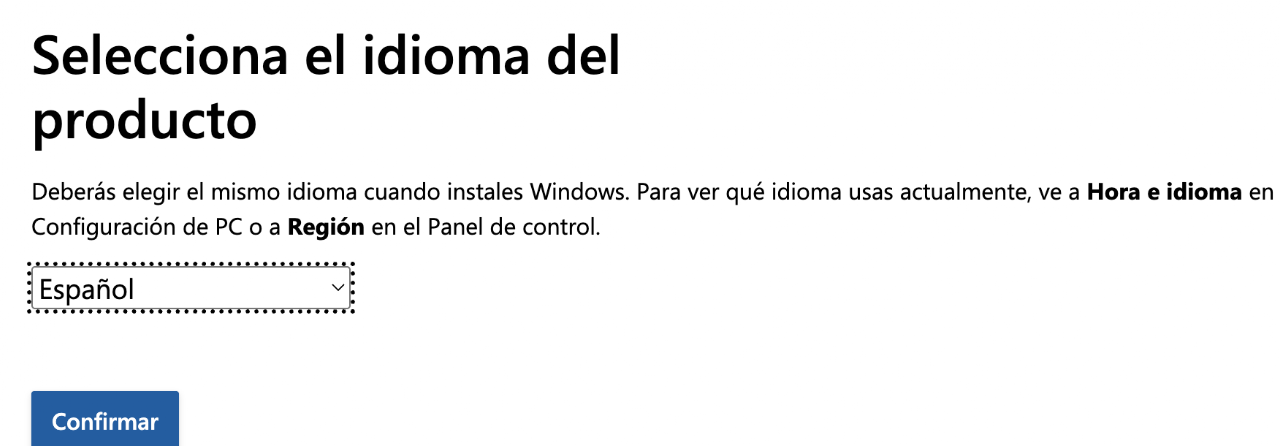
Descarga una imagen ISO de Windows 11. En la página de Microsoft, baja hasta “Descargar imagen de disco (ISO) de Windows 11 para dispositivos x64”, elige Windows 11, haz clic en Descargar, elige tu idioma y descarga el archivo de 64 bits.
Importante: elige el mismo idioma que usa ahora tu Windows 10. Si el idioma es distinto, luego no te saldrá la opción de conservar tus archivos y apps.

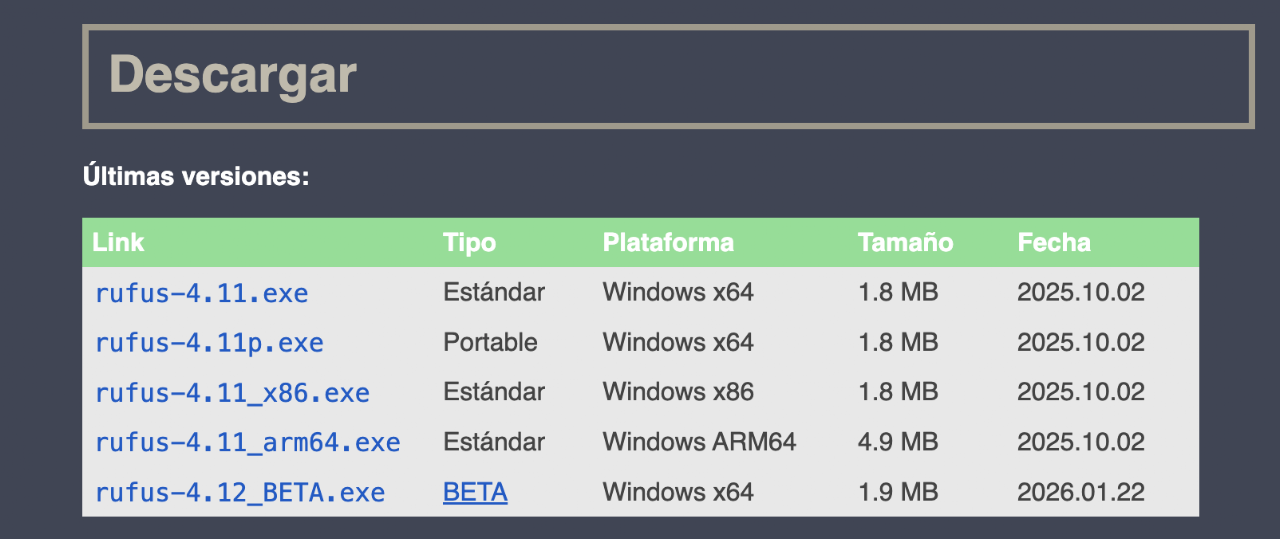
Descarga Rufus. Rufus es una herramienta gratuita y de código abierto que pone el instalador de Windows 11 en un USB, y de paso puede quitar las comprobaciones de requisitos.
Descarga la última versión solo de la web oficial (en mi captura es rufus-4.11.exe). Las descargas falsas de “Rufus” en otras webs a veces vienen con malware.
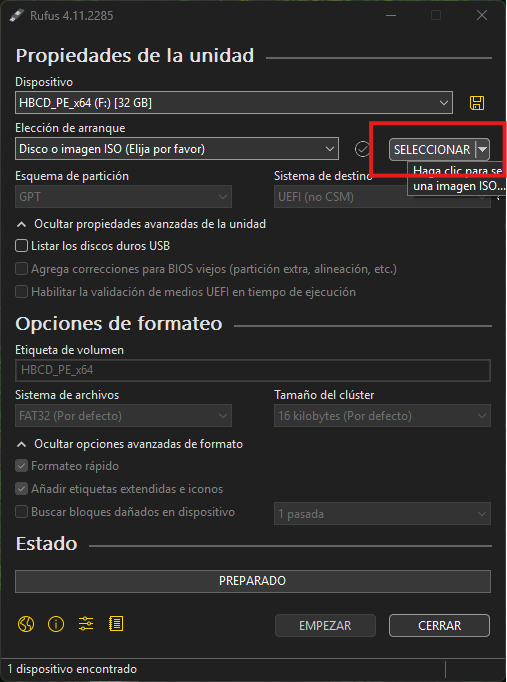
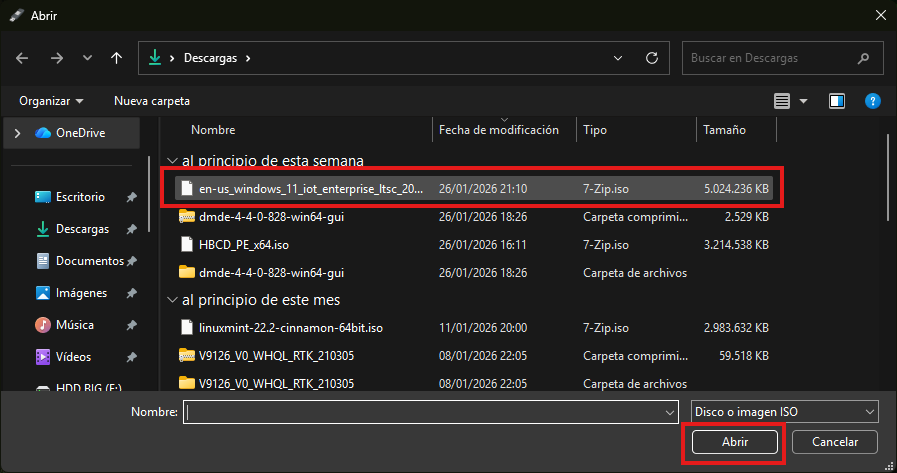
Crea el USB sin los requisitos. Conecta el USB y abre Rufus. Te pedirá permiso de administrador: haz clic en Sí. Comprueba que está seleccionado el USB correcto en Dispositivo, haz clic en Seleccionar y elige tu ISO de Windows 11. Deja los demás ajustes como están y haz clic en Empezar.
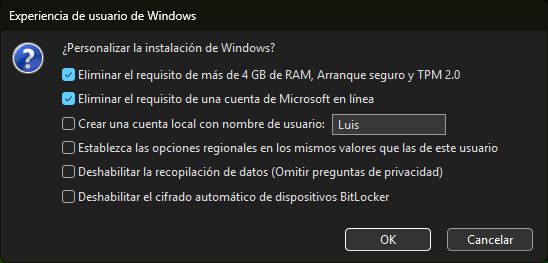
Se abrirá una ventana llamada “Windows User Experience”. Marca “Remove requirement for 4GB+ RAM, Secure Boot and TPM 2.0”. Las demás opciones (cuenta local, recogida de datos, etc.) solo importan en instalaciones limpias, así que puedes dejarlas. Haz clic en Aceptar y Rufus empezará a escribir la ISO en el USB.
Ejecuta la instalación desde dentro de Windows. Cuando Rufus diga PREPARADO, abre el USB en el Explorador de archivos y haz doble clic en setup.exe. No arranques desde el USB: eso sería una instalación limpia y lo borraría todo.
Cuando el instalador te pregunte qué conservar, elige “Conservar archivos personales y aplicaciones”. Si el instalador se queja de algo, haz clic en “Cambiar la forma en que el programa de instalación descarga actualizaciones” y elige “Ahora no”, y luego sigue.
Deja que se instale. Tu PC se reiniciará varias veces. Según lo rápido que sea tu PC, puede tardar de 30 a 90 minutos. No lo apagues, y si es un portátil, déjalo enchufado al cargador.
Termina de configurarlo. Cuando veas el escritorio de Windows 11, ve a Configuración → Windows Update e instala todo lo que encuentre, incluidas las actualizaciones opcionales de drivers. Luego mira Configuración → Sistema → Activación: si tu Windows 10 estaba activado, Windows 11 se activa solo con la misma licencia digital.
Qué esperar en un PC no compatible
- Puede salir un mensaje de “No se cumplen los requisitos del sistema” en Configuración. Es solo un aviso, no limita nada.
- Actualizaciones: Microsoft dice que no garantiza actualizaciones a los PCs no compatibles. Las actualizaciones de seguridad mensuales normales suelen seguir llegando, pero para las versiones grandes de cada año puede que tengas que repetir esta guía con una ISO nueva.
- ¿Te has arrepentido? Durante 10 días puedes volver a Windows 10 desde Configuración → Sistema → Recuperación → Volver.
Solución de problemas
“Este PC no cumple actualmente los requisitos del sistema de Windows 11”
Estás ejecutando la instalación desde la ISO original, o no marcaste la casilla de los requisitos en Rufus. Vuelve a crear el USB (paso 3) y ejecuta setup.exe desde el USB.
“Conservar archivos personales y aplicaciones” sale en gris
El idioma de la ISO no es el mismo que el de tu Windows actual, o tienes Windows 10 de 32 bits (Windows 11 solo es de 64 bits, así que necesita una instalación limpia). Vuelve a descargar la ISO en el idioma correcto.
La instalación vuelve a Windows 10
Desconecta los dispositivos USB que sobren (menos el instalador), desinstala un momento el antivirus de terceros, libera espacio en C: y vuelve a intentarlo. Normalmente la culpa es de un driver o de un antivirus.
“El procesador no es compatible” incluso con Rufus
A tu CPU le faltan las instrucciones SSE4.2 o POPCNT. Es un límite de verdad: este PC no puede ejecutar las versiones actuales de Windows 11.
Preguntas frecuentes
¿Esto es legal?
Sí. Estás instalando Windows en tu propio PC con tu propia licencia. Simplemente Microsoft no le da soporte oficial en ese hardware.
¿Tengo que comprar una licencia nueva?
No. Si tu Windows 10 está activado, Windows 11 se activa con la misma licencia digital después de actualizar.
¿Irá más lento mi PC?
En la mayoría de los PCs que iban bien con Windows 10, Windows 11 va más o menos igual. Con 4 GB de RAM puede ir lento, así que 8 GB o más es buena idea.
¿Puedo hacer mejor una instalación limpia?
Sí: arranca desde el mismo USB en vez de ejecutar setup.exe. Mi guía para crear un USB de instalación de Windows explica cómo arrancar desde él. Una instalación limpia borra el disco, así que haz antes una copia de seguridad.
¿Dudas? Pregunta aquí
¿Te has atascado en un paso o te sale un error? Inicia sesión con Discord y pregunta abajo, y te ayudo. Dime tu versión de Windows y el mensaje de error exacto. El spam y los insultos se borran.