
Un USB de instalación de Windows es la primera herramienta que debería tener cualquiera que arregle PCs. Con él puedes hacer una instalación limpia, reinstalar Windows cuando algo se rompe o reparar un PC que no arranca. Crearlo es muy fácil y lleva unos 15 minutos. No hace falta ningún conocimiento avanzado.
Lo que necesitas
- Un USB de 8 GB o más (se borrará todo lo que tenga)
- Un PC con Windows ya instalado
- Rufus (gratis, rufus.ie)
- Una ISO de Windows. Te recomiendo Windows 11, porque Windows 10 dejó de recibir actualizaciones gratis en octubre de 2025
¿Rufus o la Herramienta de creación de medios de Microsoft?
Microsoft tiene su propia herramienta oficial, la Herramienta de creación de medios (Media Creation Tool), y funciona bien. Yo sigo usando Rufus porque:
- Es más rápido, y funciona con cualquier ISO (Windows 10, 11, incluso Linux).
- Puede quitar los requisitos de Windows 11 (TPM, Secure Boot, CPU) para PCs más antiguos.
- Puede saltarse la cuenta de Microsoft y dejarte crear una cuenta local.
- Es diminuto, de código abierto y ni siquiera hace falta instalarlo.
Pasos
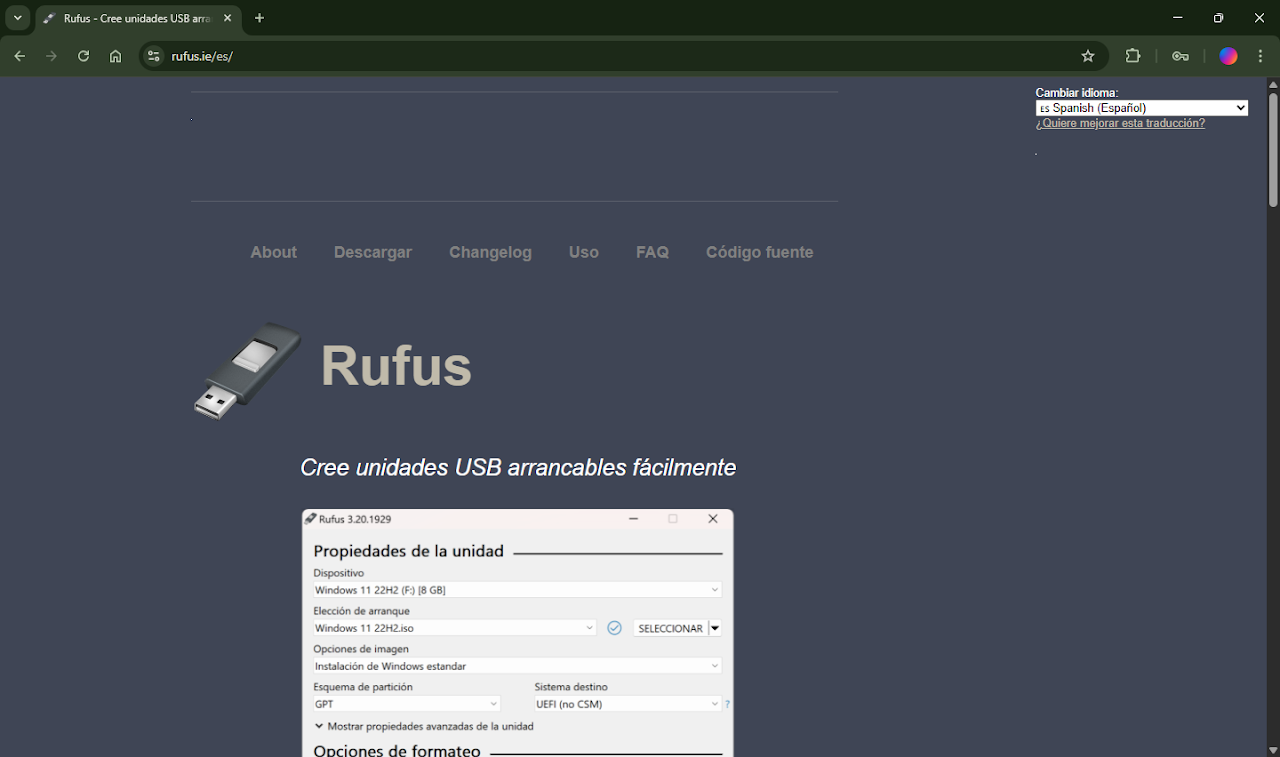
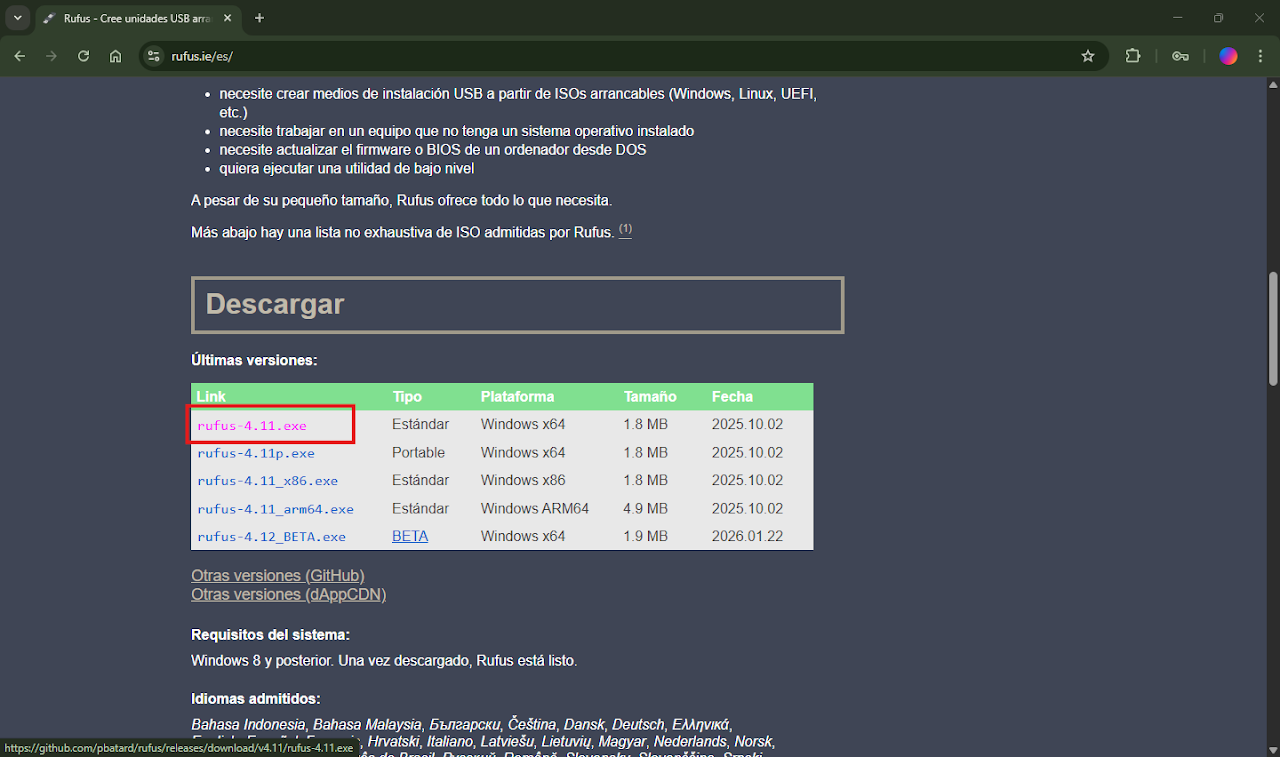
Descarga Rufus. Ve a https://rufus.ie/ y descarga la última versión. Descárgalo solo de la web oficial, porque las copias falsas de otras webs pueden venir con malware.
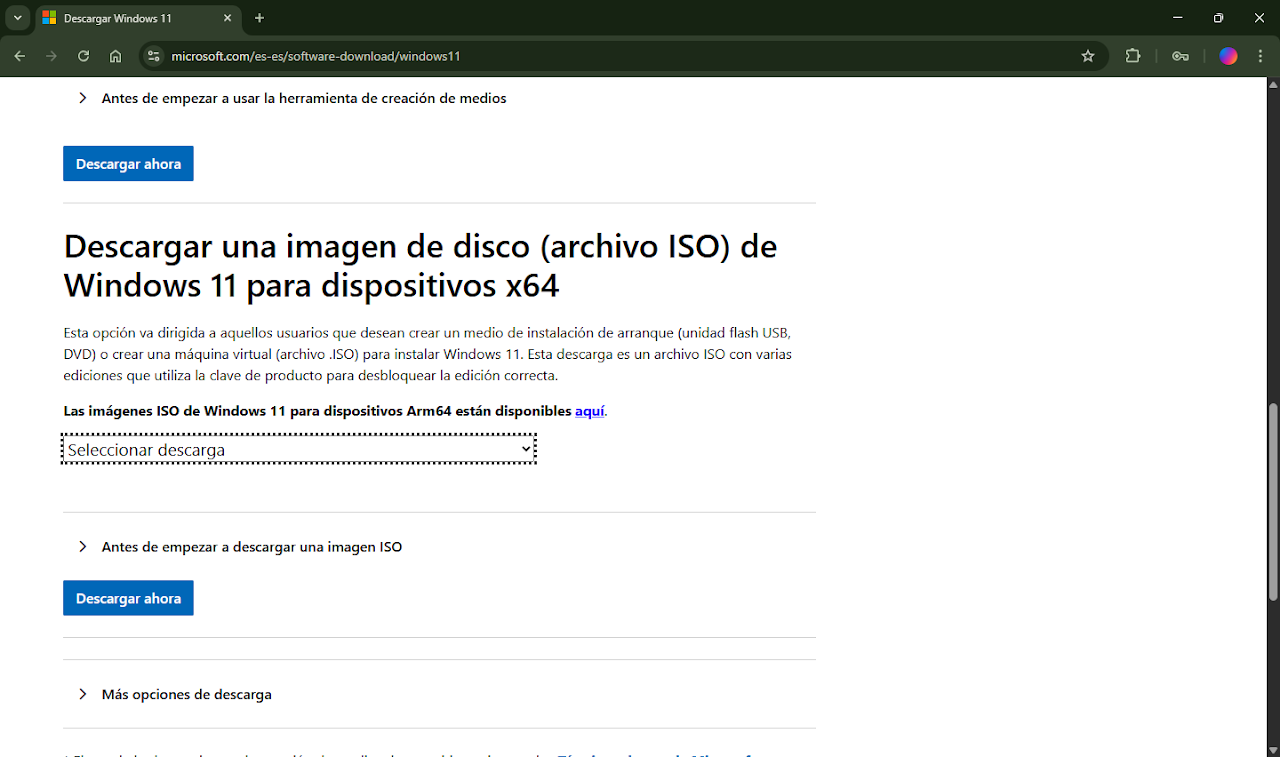
Descarga una imagen de Windows. Por ejemplo, Windows 11 desde la página de descarga de Microsoft. Baja hasta la sección “Imagen de disco (ISO)”, elige tu idioma y descarga la versión de 64 bits. Ocupa unos 6–7 GB, así que puede tardar un rato.
Abre Rufus. Conecta el USB a tu PC y abre Rufus. Te pedirá permiso de administrador: haz clic en “Sí”. En Dispositivo, asegúrate de que está seleccionado tu USB.

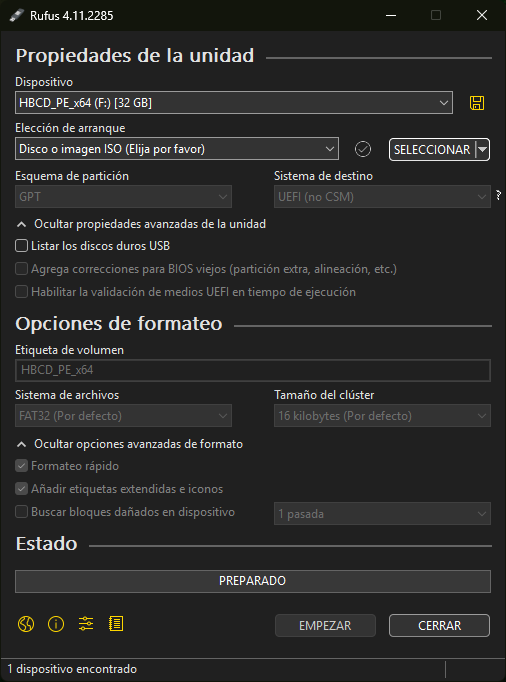
Elige la ISO. En Rufus, haz clic en “Seleccionar” y elige la ISO que has descargado. Rufus rellena la mayoría de los ajustes por ti.
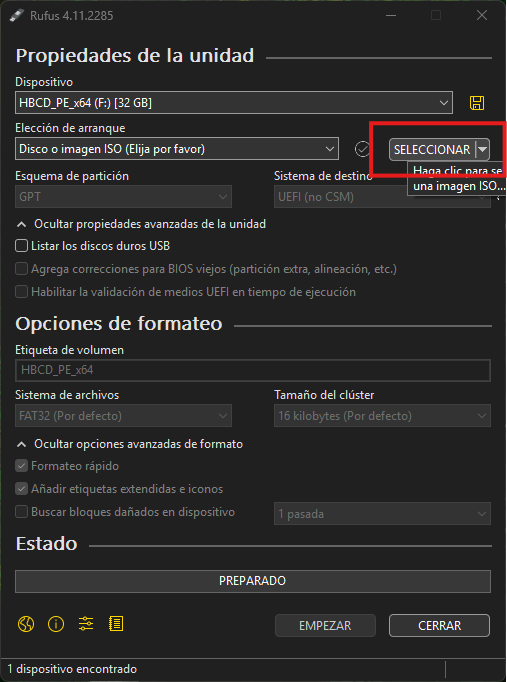
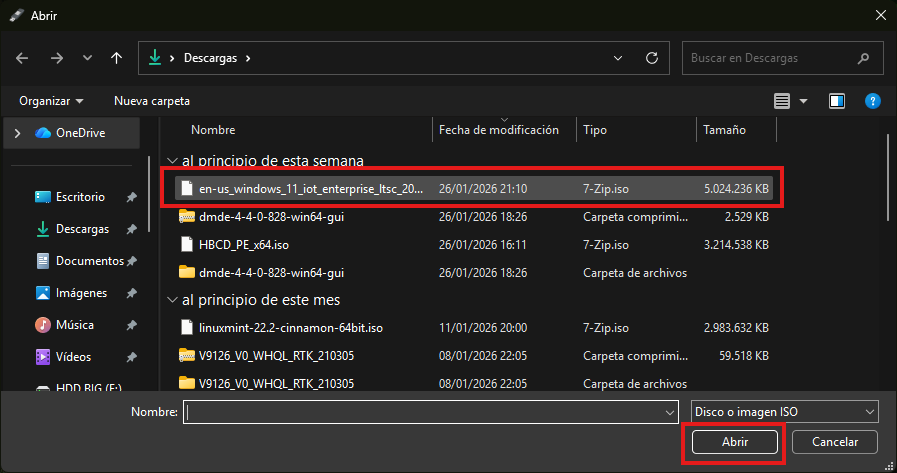
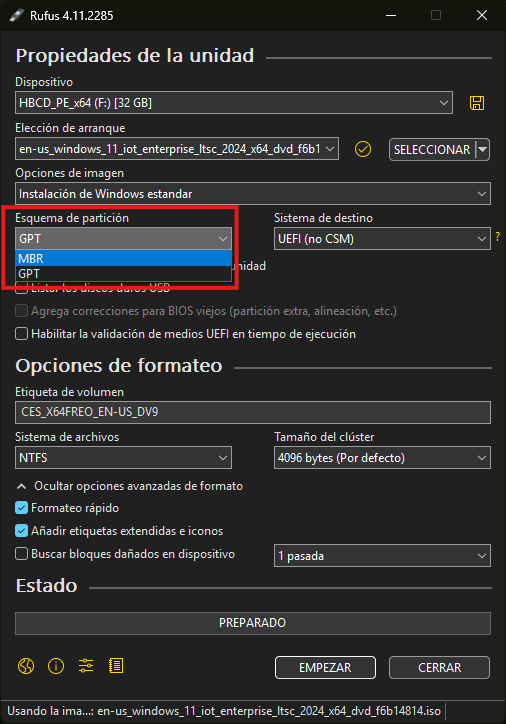
Elige el esquema de partición: GPT o MBR. Depende del PC donde vas a instalar Windows, no del que estás usando ahora:
- GPT es para PCs con UEFI. Son casi todos los PCs fabricados desde más o menos 2013, y es obligatorio para Windows 11.
- MBR es para PCs antiguos con BIOS clásica (también llamada Legacy o CSM).
Si no estás seguro, pulsa Win + R en ese PC, escribe msinfo32 y mira “Modo de BIOS”. También puedes entrar en la BIOS pulsando F2 al arrancar (si F2 no funciona, busca en internet la marca de tu PC y su tecla de BIOS).
Elige las opciones de Windows. Si has descargado Windows 11, esta ventana aparece al hacer clic en “Empezar”. Estas son las opciones y cuándo las uso:
- Remove requirement for 4GB+ RAM, Secure Boot and TPM 2.0 (quitar los requisitos de 4 GB de RAM, Secure Boot y TPM 2.0): te deja instalar Windows 11 en PCs más antiguos. Mi guía completa está aquí: Cómo instalar Windows 11 en un PC no compatible.
- Remove requirement for an online Microsoft account (quitar la cuenta de Microsoft obligatoria): útil si quieres una cuenta local, o si el PC no tiene internet durante la instalación.
- Create a local account with username (crear una cuenta local con este nombre): crea la cuenta por ti automáticamente.
- Disable data collection (desactivar la recogida de datos): se salta las preguntas de privacidad.
- Disable BitLocker automatic device encryption (desactivar el cifrado automático con BitLocker): te lo recomiendo si no sabes qué es BitLocker, para que no te quedes fuera de tu propio disco.
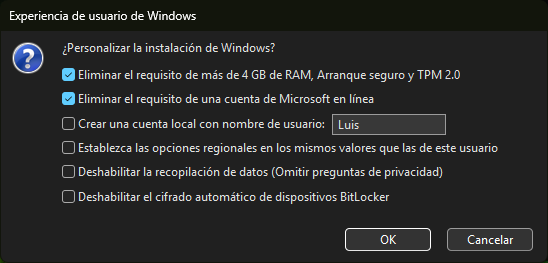
Haz clic en Aceptar.
Espera a que Rufus termine. Normalmente tarda 5–15 minutos. Un USB 3.0 en un puerto USB azul es mucho más rápido que uno USB 2.0 antiguo. Cuando la barra diga PREPARADO, tu USB de instalación está listo. ¡A disfrutar!
Cómo arrancar desde el USB
Conecta el USB al PC donde quieres instalar Windows, enciéndelo y pulsa una y otra vez la tecla del menú de arranque hasta que aparezca un menú. Luego elige tu USB (en PCs con UEFI suele empezar por “UEFI:”).
| Marca | Tecla del menú de arranque |
|---|---|
| Dell | F12 |
| HP | F9 (o Esc y luego F9) |
| Lenovo | F12 (algunos portátiles tienen un botoncito Novo) |
| ASUS | F8 en sobremesas, Esc en portátiles |
| Acer | F12 (a veces hay que activarla primero en la BIOS) |
| MSI | F11 |
| Gigabyte | F12 |
Truco si no funciona ninguna tecla: si Windows todavía arranca, mantén Mayús mientras haces clic en Reiniciar, luego ve a “Usar un dispositivo” y elige el USB.
Solución de problemas
El USB no aparece en el menú de arranque
Seguramente el esquema de partición no coincide con el PC: un USB hecho con MBR no aparece en un PC que solo usa UEFI, y al revés. Vuelve a crearlo con la opción correcta del paso 5. Prueba también otro puerto USB, mejor uno que esté directamente en el PC y no en un hub.
“Windows no se puede instalar en este disco”
Este error menciona “estilo de partición GPT” o “tabla de particiones MBR”. Significa que has arrancado el USB en el modo equivocado. En el menú de arranque, elige la opción que empieza por “UEFI:”. Si sigue fallando y de todas formas vas a hacer una instalación limpia, puedes borrar todas las particiones de ese disco en el instalador. Eso borra todo lo que tenga, así que haz antes una copia de seguridad.
Rufus no enseña mi USB
Rufus oculta por defecto los discos duros externos para que no los borres sin querer. Abre “Mostrar propiedades avanzadas de la unidad” y marca “Listar discos duros USB”. Si es un pendrive normal, prueba otro puerto u otro USB.
Va muy lento o da un error de escritura
Los USB baratos o viejos fallan mucho. Prueba con otro, mejor USB 3.0.
Preguntas frecuentes
¿Puedo usar el mismo USB en varios PCs?
Sí, el USB funciona en cualquier PC compatible. Eso sí, cada PC necesita su propia licencia de Windows.
¿Necesito una clave de producto?
Durante la instalación no: haz clic en “No tengo clave de producto”. Si ese PC ya tenía Windows activado antes, se vuelve a activar solo cuando se conecta a internet.
¿Rufus es seguro?
Sí. Es gratuito y de código abierto, lo hace el desarrollador Pete Batard y lo usan millones de personas. Solo descárgalo de rufus.ie.
¿Puedo seguir guardando archivos en el USB?
Mejor no mientras sea un instalador. Cuando ya no lo necesites, puedes formatearlo y volver a usarlo con normalidad.
¿Dudas? Pregunta aquí
¿Te has atascado en un paso o te sale un error? Inicia sesión con Discord y pregunta abajo, y te ayudo. Dime tu versión de Windows y el mensaje de error exacto. El spam y los insultos se borran.