
En este tutorial te enseño a instalar un montón de apps de golpe. Es superútil justo después de instalar Windows, cuando necesitas el navegador, 7-Zip, VLC, Discord y todo lo demás, y no quieres pasarte una hora haciendo clic en “Siguiente”.
Lo que necesitas
- Un PC con Windows 10 u 11
- Ninite (https://ninite.com/), o WinGet, que ya viene con Windows (te lo explico más abajo)
- Conexión a internet
¿Alguna vez te has comprado un ordenador y has pensado “tengo que configurarlo todo y va a tardar una eternidad”? Para eso existe Ninite.
Ninite es una web donde marcas los programas que quieres y te da un pequeño instalador que los instala todos a la vez, en segundo plano, sin preguntarte nada.
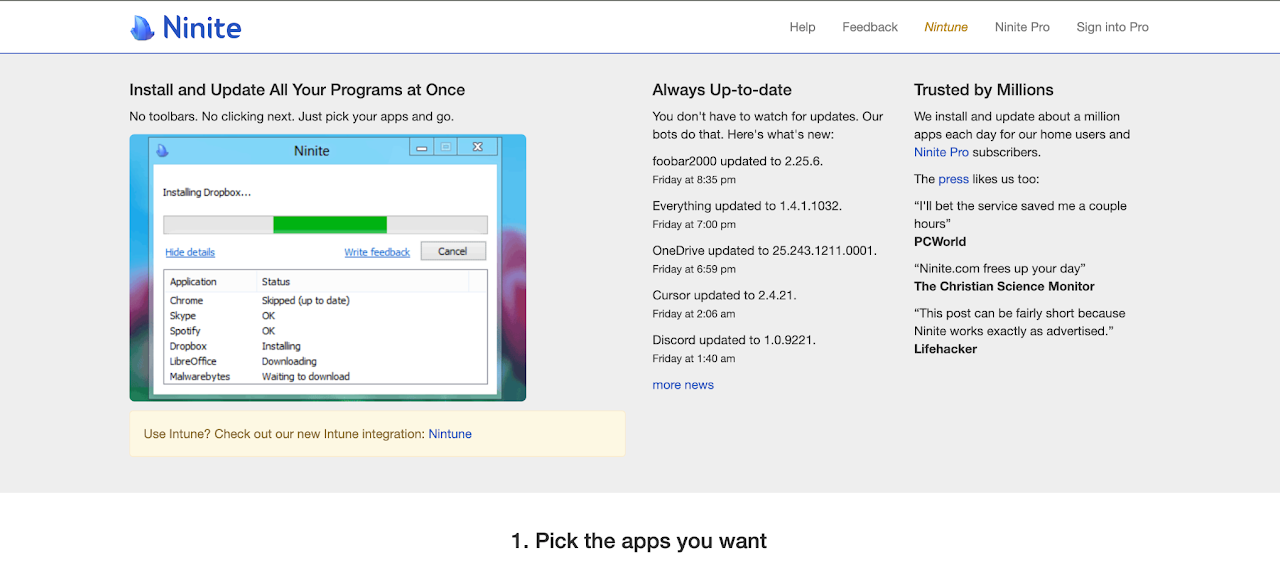
Por qué recomiendo Ninite
- Sin clics: lo instala todo con los ajustes por defecto mientras tú haces otra cosa.
- Sin basura: muchos programas gratuitos intentan colarte barras de herramientas u “ofertas” durante la instalación. Ninite les dice que no a todas automáticamente.
- Descargas oficiales: saca cada programa de su fuente oficial y comprueba la firma del archivo antes de instalarlo.
- Siempre la última versión: el instalador que descargas no contiene las apps. Descarga la versión más nueva cada vez que lo ejecutas.
- Gratis para uso doméstico.
Pasos
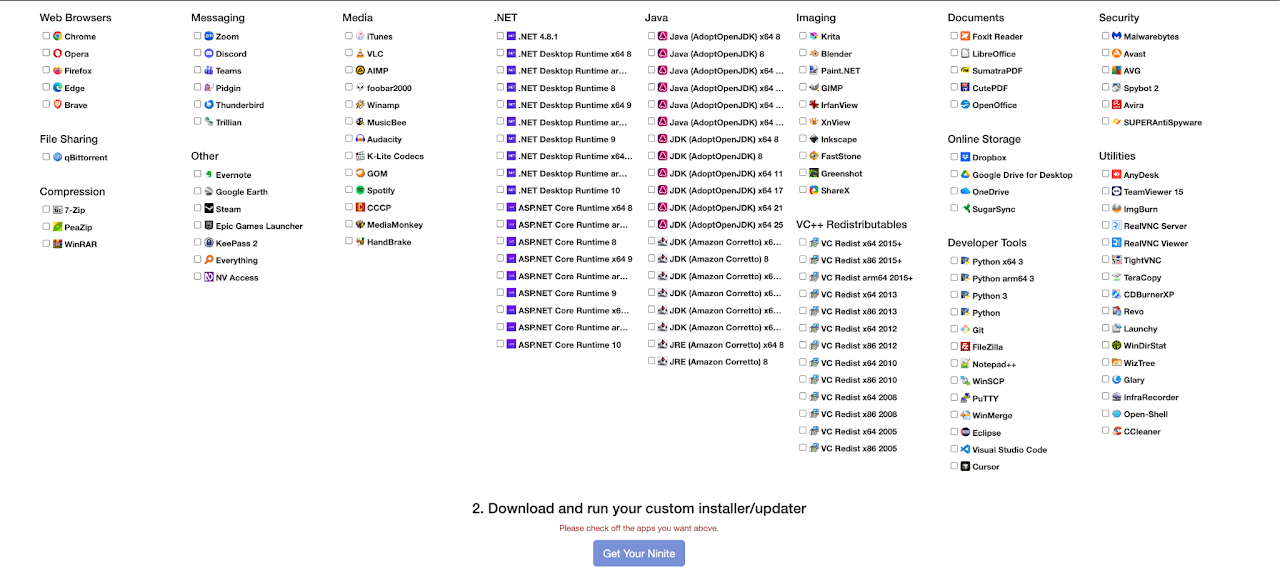
Elige tus apps. Ve a ninite.com y marca los programas que quieres. ¿No sabes qué poner en un PC recién estrenado? Estos son unos buenos básicos:
- Navegador: Chrome o Firefox
- Archivos: 7-Zip (abre archivos .zip, .rar y .7z)
- Vídeos: VLC (reproduce casi cualquier formato de vídeo)
- Chat y juegos: Discord, Steam
- Herramientas: Notepad++ (un Bloc de notas muchísimo mejor)
Descarga el instalador. Baja y haz clic en “Get Your Ninite”. Se descarga un archivo pequeño con el nombre de las apps que has elegido (por ejemplo “Ninite Chrome Discord VLC Installer.exe”).
Ejecútalo. Abre el archivo descargado y haz clic en Sí en el aviso de permiso de administrador.
Espera. Ninite descarga e instala la última versión de cada programa, uno detrás de otro. Puedes seguir usando el PC mientras trabaja.
Listo, todo instalado. Consejo: guarda el instalador de Ninite. Si lo vuelves a ejecutar dentro de unos meses, actualiza todas esas apps a su versión más nueva, y se salta las que ya están al día.
Si tienes cualquier problema o pregunta, escríbeme sin problema a [email protected]
Alternativa: WinGet, que ya viene con Windows
Windows 10 y 11 traen una herramienta de línea de comandos llamada WinGet. Hace lo mismo que Ninite, con miles de apps disponibles, pero escribes comandos en vez de marcar casillas. Haz clic derecho en el botón Inicio, abre Terminal y escribe:
winget install -e --id Google.Chrome
winget install -e --id 7zip.7zip
winget install -e --id VideoLAN.VLC
winget install -e --id Discord.Discord
Otros comandos útiles:
winget search obs: busca una app y te enseña su ID.winget upgrade --all: actualiza todas las apps que conoce WinGet, incluso las que no instalaste con él.
La primera vez que lo usas, te pide que aceptes las condiciones de sus fuentes de apps: escribe Y y pulsa Intro.
| Ninite | WinGet | |
|---|---|---|
| Cómo se usa | Marcando casillas en una web | Escribiendo comandos |
| Número de apps | Unas 100 populares | Miles |
| Actualizar apps | Volver a ejecutar el instalador | winget upgrade --all |
| Ideal para | Principiantes, configuraciones rápidas | Gente a la que le gusta la terminal |
Solución de problemas
Una app dice “Skipped” (omitida)
Ninite se salta las apps que ya están instaladas y al día. Es normal.
Una app dice “Failed” (fallida)
Normalmente es que la app estaba abierta mientras Ninite intentaba actualizarla. Ciérrala y vuelve a ejecutar el instalador.
Mi antivirus me avisó
Con Ninite es raro. Asegúrate de haberlo descargado de ninite.com y no de otra web.
¿Cómo desinstalo las apps?
Ninite solo instala. Para quitar una app, ve a Configuración → Aplicaciones → Aplicaciones instaladas, o usa winget uninstall.
Preguntas frecuentes
¿Ninite es gratis?
Sí, para uso personal. Hay una versión de pago, Ninite Pro, para empresas que gestionan muchos PCs.
¿Es seguro?
Sí. Descarga cada programa de su fuente oficial, comprueba su firma y rechaza las ofertas extra. Es una herramienta muy conocida que los técnicos de IT llevan años usando.
¿Funciona en un Windows recién instalado?
Sí, es el mejor momento para usarlo. Si vas a reinstalar Windows, mi guía para crear un USB de instalación de Windows te enseña cómo hacer primero el instalador.
¿Dudas? Pregunta aquí
¿Te has atascado en un paso o te sale un error? Inicia sesión con Discord y pregunta abajo, y te ayudo. Dime tu versión de Windows y el mensaje de error exacto. El spam y los insultos se borran.